
下载并安装客户端
Windows 用户可选择 EXE 安装包或 ZIP 便携包;macOS 用户选择 Intel 或 Apple Silicon DMG;Linux 用户可使用 tar.gz,也可参考官方 README 中的安装脚本、Homebrew、Winget 或 Scoop 方式。
这份指南适合第一次使用 AB Download Manager 的用户。你可以先安装桌面客户端,再按需要安装浏览器扩展,最后通过队列和计划任务管理下载。
Windows 用户可选择 EXE 安装包或 ZIP 便携包;macOS 用户选择 Intel 或 Apple Silicon DMG;Linux 用户可使用 tar.gz,也可参考官方 README 中的安装脚本、Homebrew、Winget 或 Scoop 方式。
如果你希望网页下载自动交给客户端处理,请安装 Chrome 或 Firefox 扩展。扩展负责浏览器集成,桌面客户端负责下载任务管理。
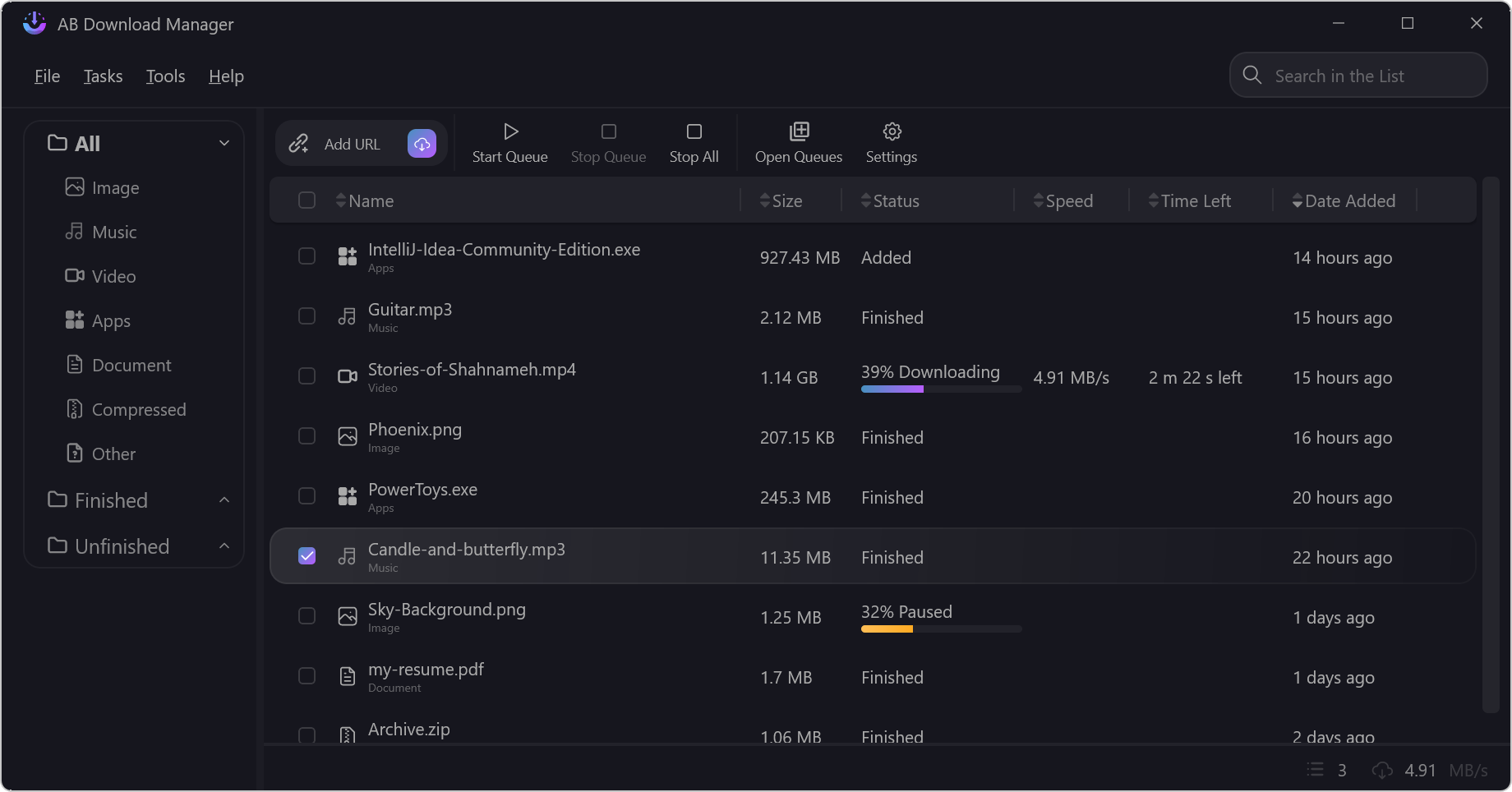
复制下载链接或在浏览器中触发下载,任务进入客户端后可查看文件名、大小、状态和进度。
把大文件和批量链接放入不同队列,按网络空闲时间安排下载,必要时暂停、继续或重新排序。
如果你不确定应该选择哪个版本,可以先按设备系统判断。下载中心会列出常用安装包、文件大小、SHA256 摘要和官方发布页链接。
扫描二维码获取 Windows x64 安装包或 GitHub 全平台发布页。桌面端用户也可以进入下载中心选择对应系统版本。
 夸克网盘App扫码 · 识别
推荐 Windows 桌面用户
夸克网盘App扫码 · 识别
推荐 Windows 桌面用户
 百度网盘App扫码 · 识别
免提取码获取
百度网盘App扫码 · 识别
免提取码获取